如果你想了解更多关于storyboards的内容,那么你来对地方了!
在上部分的教程里,你已经了解了如何使用Interface Builder来创建和连接view controllers,以及如何直接通过stoaryboad编辑器设计table view cells。
在下半部分的storyboard系列教程里,我们会覆盖segues,static table view cells,添加选手的页面和选择比赛的页面等内容。
我们将接着上部分的内容继续本教程,所以打开你之前创建的项目,或者在example code from the previous tutorial下载。
好了,让我们继续学习storyboards中其他很酷的功能吧。
介绍Segues
是时候在storyboard中添加更多的view controller了。你将要先创建一个页面可以让用户增加选手。
打开Main.storyboard并拉取一个Bar Button Item到Playertable view导航栏的右侧插槽中。在Attributes inspector里设置Identifier为Add来使他变成一个标准+按钮。

当用户点击这个按钮时,会弹出一个可以输入新选手的详细信息的新页面。
在页面中拉取一个新的Table View Controller,放在Palyers场景的右边。记住你可以双击页面来缩小页面,这样你就有更多的空间方便拉取。选择这个新的Table View Controller,依次选择Editor\Embed in\Navigation Controller。
这里有个小诀窍:选中刚才添加进Player场景的+按钮,然后按住ctrl的同时拖动鼠标到新的Navigation Controller上,松开鼠标,在弹出的小菜单中选择present modally。
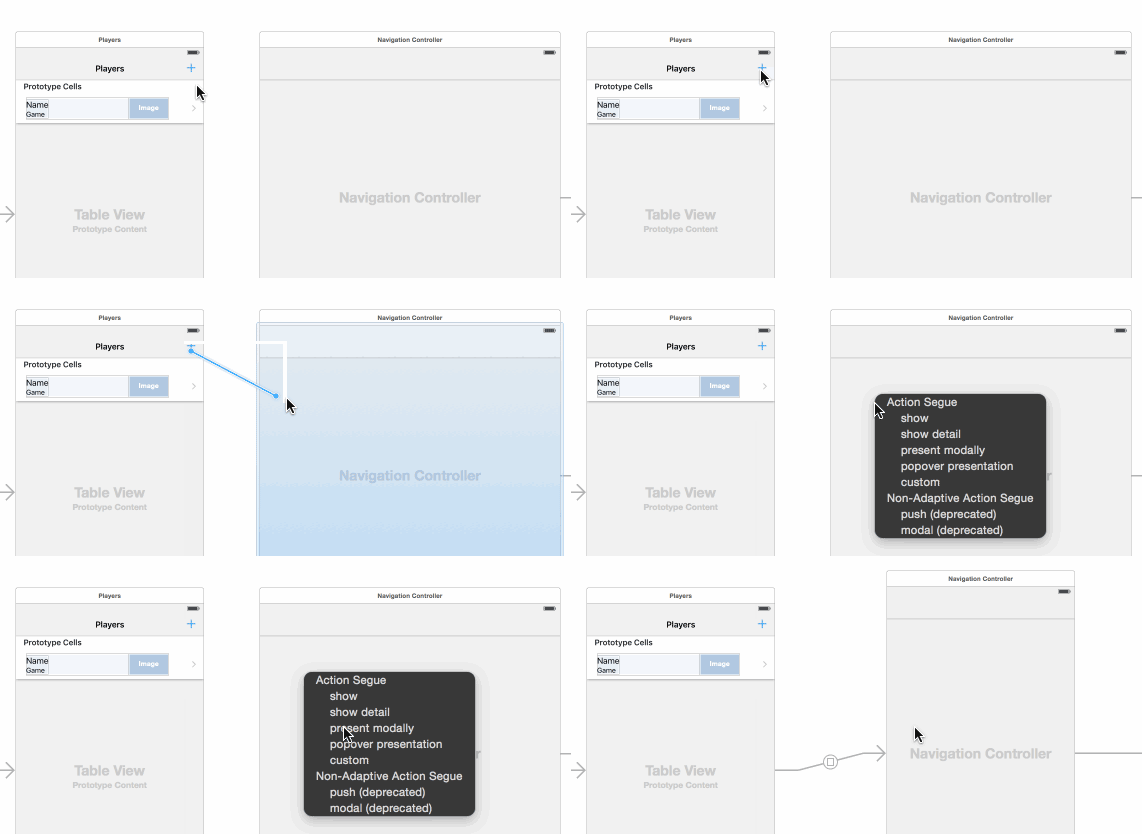
提醒:你不能在页面缩放的时候在stroayboard中添加或修改内容。如果你在创建segue的时候碰到了问题,试着双击恢复页面尺寸吧。
在Payers场景和Navigation Controller中间出现一个新的箭头:

你之前所看到的storyboard中的连接都表示的是一个view controller包含了另一个。而上图这种类型的连接称为segue,它表示了一个场景到另一个场景的跳转。也就是说segue改变了当前场景上的页面。按钮的点击,table view cells,手势等等都可以触发一个segue。
使用segue的好处是你不需要再写代码来实现页面的跳转了,也不需要捕捉按钮的IBAction方法。你刚才做的,直接用鼠标从bar Button连接到下一个场景就创建了这种跳转。(注意:如果你的控件已经有了一个IBAction连接,segue会覆盖它。)
运行app并点击+按钮。一个新的tableview会滑上来。

这被称为”modal”segue。这个新的场景完全遮住了之前的场景。用户不能跟底下的场景交互,除非先把这个modal场景关了。后面你还将看到在导航控制器的导航栈上push新场景的”show”segue。
这个新的场景现在没什么功能,你甚至不能关闭它然后回到原来的主场景。这是因为segue只能单向走,所以它只能从Player场景到新的场景,却不能往回走。
Storyboard可以通过unwind segue功能来实现返回。下面实现unwind segue的三个步骤:
- 创建一个对象供用户选择,一般都是一个按钮。
- 在你要返回的controller中创建一个unwind方法。
- 在storyboard中关联这个方法和对象。
首先,打开Main.storyboard,选中这个新的Table View Controller场景。双击导航栏,改变场景的标题为Add Player。然后添加两个Bar Button Items,分别放在导航栏的两边。在Attributes inspector中,设置左边按钮的System Item属性为Cancel,右边的设置为Done。
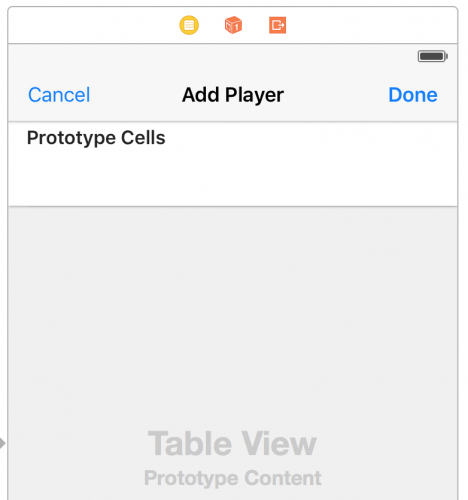
接下来,使用Cocoa Touch Class模板在项目中创建新的文件,命名为PlayeDetailsViewController,选择为UITableViewController的子类。为了将这个类跟storyboard关联起来,回到Main.storyboard选择Add Player场景。在Identity inspectro中设置它了Class属性为PlayerDetailsViewController。我总是忘记这非常重要的一步,所以请确保你别忘了。我还会继续指出这一点的。
现在你终于能实现unwind segue了。在PlayersViewController.swift(不是detail cotroller)中,增加unwind方法:
|
|
cancelToPlayersViewController(_:)是为unwind segue实现的简单标记。等下你会在savePlayerDetail(_:)中增加代码来获取它的名字。
最后,切换回Main.storyboard然后关联Cancel和Done按钮到它们各自的方法上。按住ctrl的拖动bar button到view controller上方的exit对象上然后在弹出菜单中选择正确的方法名字:

注意你取消方法的名字。当你创建一个unwind segue,这个列表会展示整个app中所有的unwind方法(也就是@IBAction func methodname(segue:UIStoryboardSegue)样式的方法),所以一定要确保创建你能识别的名字。
运行app,点击+按钮,然后测试Cancel和Done按钮。我们只用一点代码就实现了很多功能。
Static Cells
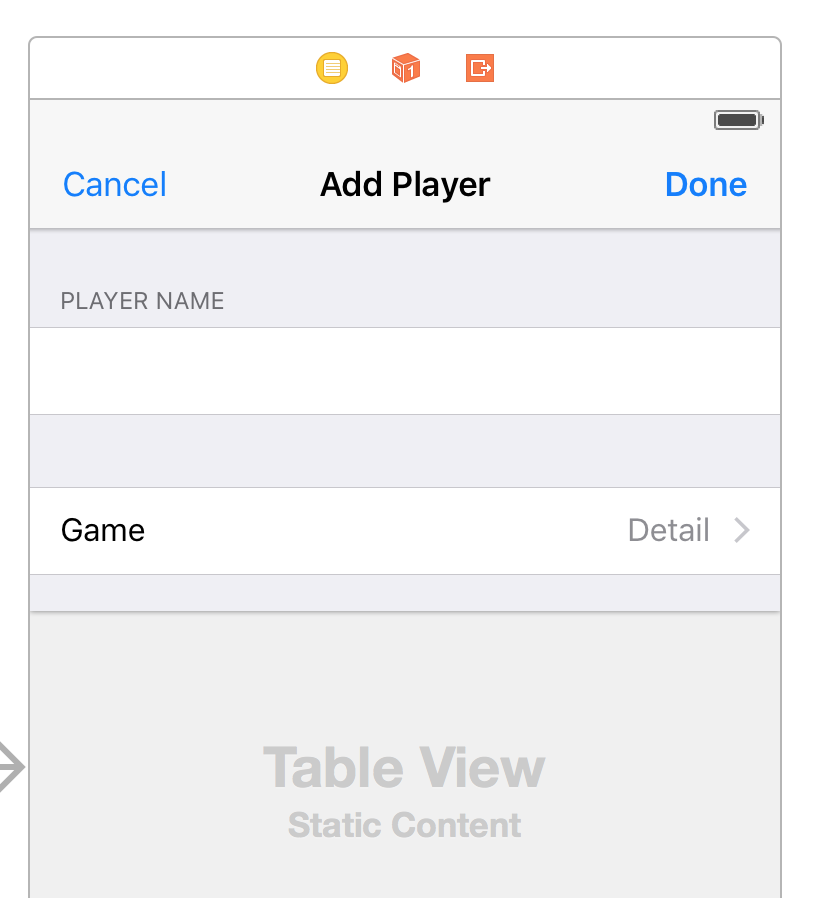
当你完成这一章节内容的时候,Add Player场景看上去会是下面这个样子:

这是一个分组的table view,但是你还没为这个表格创建数据源。对于这个table view来说,你可以直接在storyboard中设计,不需要在cellForRowAtIndexPath(_:)写代码。使这件事成为可能的功能称为static cells。
在Add Palyer场景中选中table view,在Attributes inspector中设置Content属性为Static Cells。将Style属性从Plain设置为Grouped,Sections设为2。

注意:当你改变Sections属性时,编辑器会复制当前存在的section。(你也可以在Document Outline选中指定的section来复制它。)
完成后的场景应该在每个section中只有1行,所以删除每个section中多余的两个cell。
选中最上面的Table View Section(在Document Outline)中。在它的Attributes inspecrot中,在Header栏里设置值为Player Name。

在这个cell中拉取一个新的Text Field。拉伸它的宽度,移除它的边框,这样你就看不到他的开始位置和结束位置。设置Font为System 17.0并去掉Adjust to Fit前面的勾。
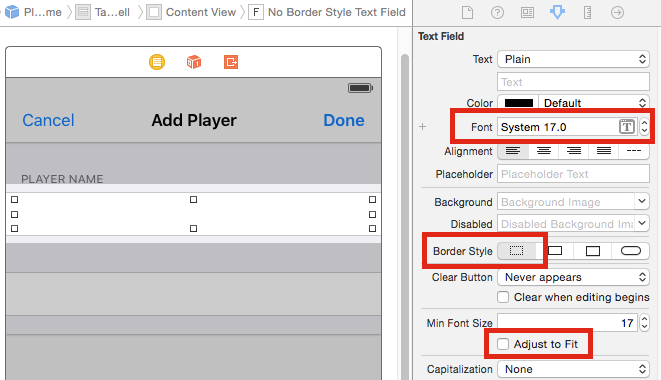
你将使用Xcode中的Assistant Editor功能在PlayerDetailsViewController中为这个text field创建一个outlet。仍然在storyboard中,通过点击toolbar中的按钮来打开Assistant Editor(右上角显示两个连着的环的按钮)。它应该自动打开PlayerDetailsViewController.swift(如果没有,请使用右边拆分窗口中的跳转条来选择.swift文件)。
选中新的text field然后按住ctrl键拖动它到.swift文件中的上方位置,就在class定义的下面。当弹框出现,命名这个新的outlet为nameTextField,点击Connect。点击Connect之后,Xcode会在PlayersDetailViewController类中增加这个连接至storyboard的属性:

为table cells上的视图创建outles正是那种我说过的不应该用在prototype cell上的东西,但是在tatic cell中可以使用。每个static cell只会有一个实例,所以将它的子视图连接到view controller上的outlet是可以接受的。
将第二个section的static cell的Style设置为Right Detail。这样你就在一个标准样式的cell上操作了。双击label,修改字符为Game,设置cell的accessory为Disclosure Indicator。
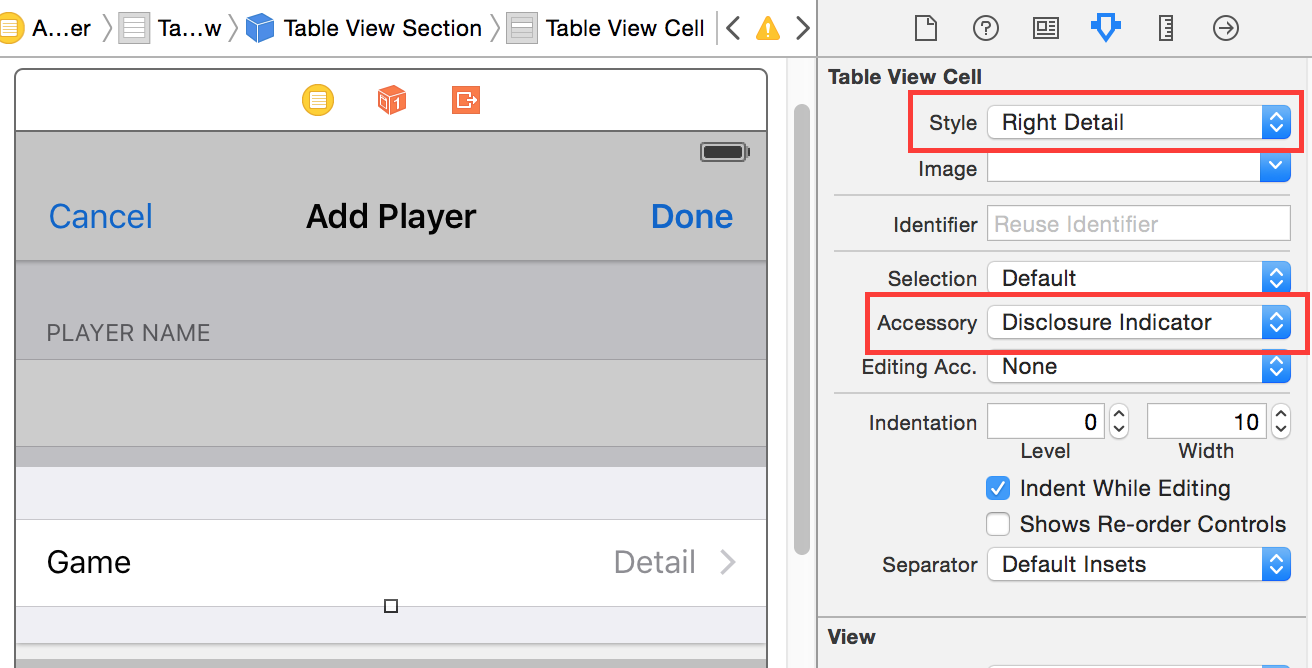
就跟你在Name文本框中的操作一样,在右边的文件中为这个新的label创建一个outlet,命名为detailLabel。这个label就是普通的UILabel对象。在将label拖到PlayerDetailsViewController.swift前你可能需要多点几次”Detail”来选中这个label(不是选中整个cell)。完成之后,看上去应该像这样:

Add Player场景最终看上去应该像这样:
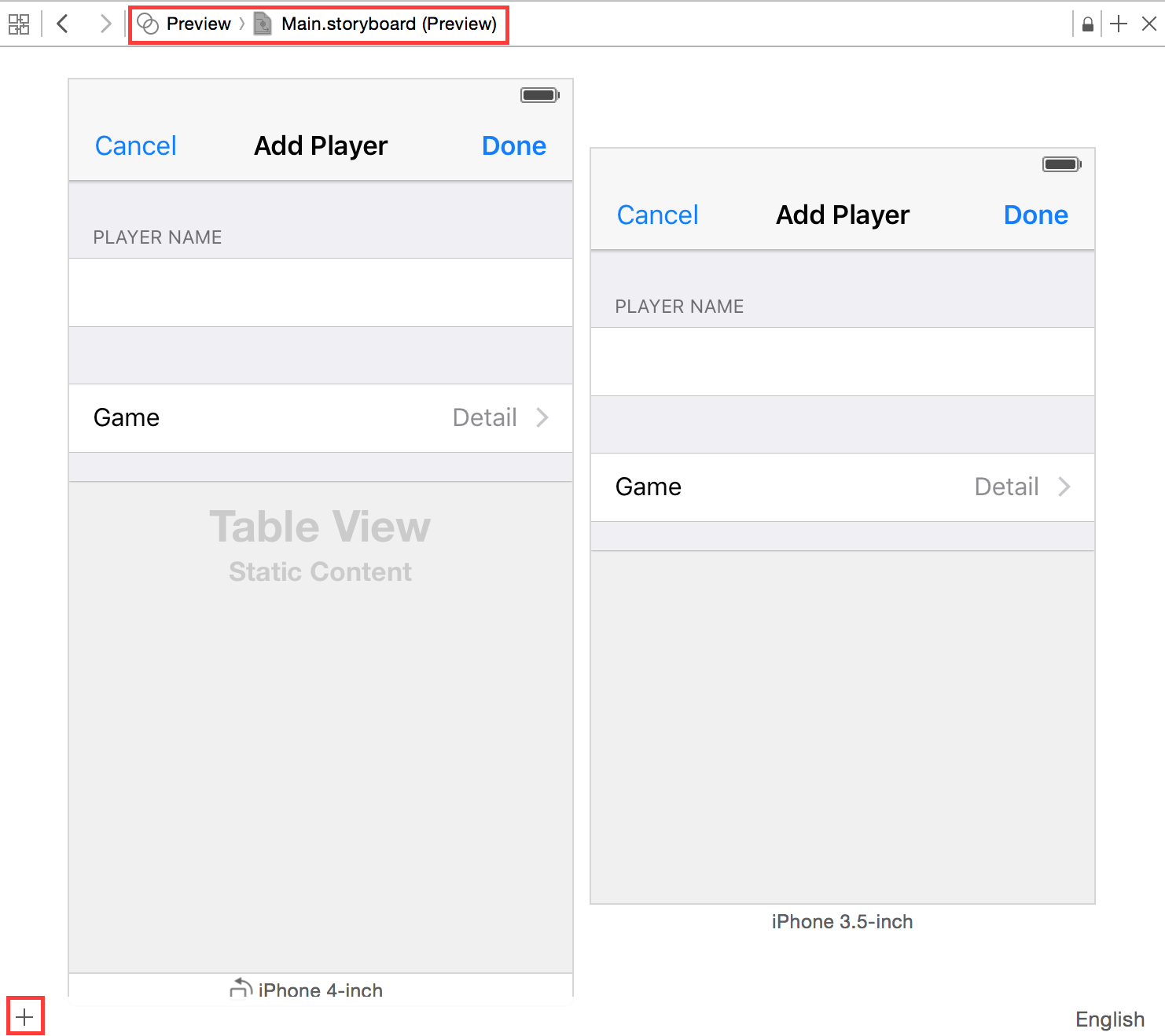
注意:你至今在storyboard中创建的场景都有iPhone6的4.7英寸屏幕的宽度和高度,也就是677像素的高度。很显然,你的app应该在所有不同大小屏幕的设备上都能使用,你可以在storyboard中预览所有大小的屏幕。
打开工具条中的Assistant Editor,使用跳转栏来选择Preview。在assistant的左下角点击+符号来添加一个新的屏幕尺寸来预览。可以通过点击Delete键来删除一个屏幕尺寸。
对于这个app,你不需要做任何花哨的事情。它只使用table view controller并且会自动调整大小来适应屏幕空间。当你需要在不同大小的设备上支持不同的布局时,你将会使用Auto Layout和Size Classes。
编译运行app,你会看到Add Player场景仍然是空白的!
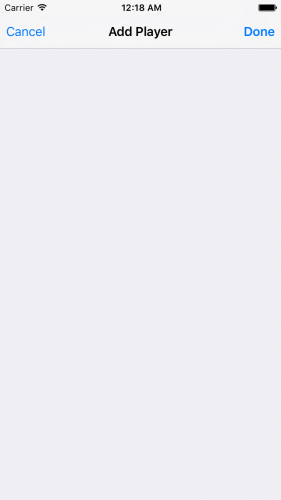
当你使用static cell时,你的table view controller中不需要写数据源代码。因为你使用使用Xcode模板来创建PlayerDetailViewController类,类中仍然会有一些数据源的占位代码,这将阻碍static cell正常工作。这也是内容空白的原因。是时候来修复它了。
打开PlayerDetailsViewController.swift删除这一行下面的所有东西(除了类定义的闭括号):
|
|
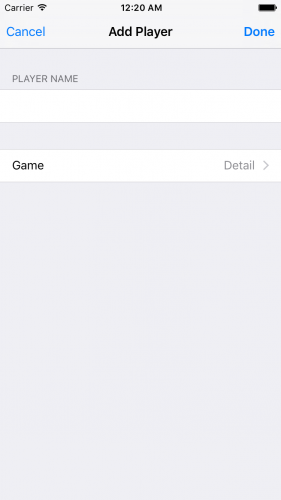
运行app检查下这个带有static cell的场景。没有写一行代码,实际上,你扔掉了大量的代码。
还有一件关于static cell的事:它只能在UITableViewController上使用。尽管Interface Builder会让你在普通的UIViewController中的Table View对象中加入它们,但是在运行时不会有效果。原因是UITableViewController提供了额外的操作来处理static cell的数据源。Xcode甚至会阻止在编译这样一个项目时会报错:”Illegal Configuration: Static table views are only valid when embedded in UITableViewController instances”。另一方面,prototype cell在普通view controller中的table view里能正常运行。
注意:如果你创建一个带有很多static cell的场景,超过了可见尺寸的大小。那么你可以使用鼠标或触控板上的滚动手势(2根手指滑动)在Interface Builder中滚动浏览它们。这可能不是很明显,但确实是有效的。
即使是使用static cell,你也不能总是避免编写代码。当你在第一个cell中拉取了一个text field,你可能注意到它并不是完全适配。text field距离两边有很小的空白空间。用户看不到text field的开头和结尾,所以如果用户点击在页面的空白上然后键盘没有出现,他们会很疑惑。
为了避免这发生,你应该使在这一行的任何点击都能唤起键盘。这很简单就能实现,只需要打开PlayerDetailsViewControlelr.swift并加入tableView(_:didSelectRowAtIndexPath:)方法:
|
|
它的意思是如果用户点击了第一个cell,这个app应该唤起text field。在这个section中只有一个cell所以你只需要检验section索引。使text field变成第一响应者会自带唤起键盘。这只是一点调整,却能解决用户可能的困扰。
提示:当你加入代理方法,或者覆盖view controller的方法时,只需要输入方法名字(不需要前缀”func”),然后你就能在可用列表中选择你想要的方法了。
你也应该设置cell的Selection Style为None(而不是Default),否则当用户点击空白处时这一整行会高亮。

好了,Add Player场景的显示设计就完成了。现在来实现它的功能吧。
使Add Player场景工作
现在你将忽略Game行,只要让用户能输入运动员的名字就行了。
当用户点击Cancel按钮时,这个场景应该关闭,所有输入的数据都会被丢掉。这一部分早就通过unwind segue完成了。
当用户点击Done按钮时,你应该创建一个新的Player对象给它的属性赋值,最后更新我们的运动员列表。
当一个segue发生时将会调用prepareForSegue(_:sender:)。你将覆盖这个方法来使页面消失前来存储输入的数据。
注意:你永远不能自己调用prepareForSegue(_:sender:)。这个UIKit用来让你知道segue将要被触发的消息。
在PlayerDetailsViewController.swift中,首先在类的上面加入一个属性来持有你将要添加的player数据:
|
|
接着添加如下方法:
|
|
prepareForSegue(_:sender:)方法里创建了game和rating都为默认值的Palyer对象。它只会在带有SavePlayerDetail标识的segue下运行。
在Main.storyboard中,在Document Outline中找到Add Player场景并选择绑定savePlayerDetail动作的unwind segue。改变Identifier为SavePlayerDetail:
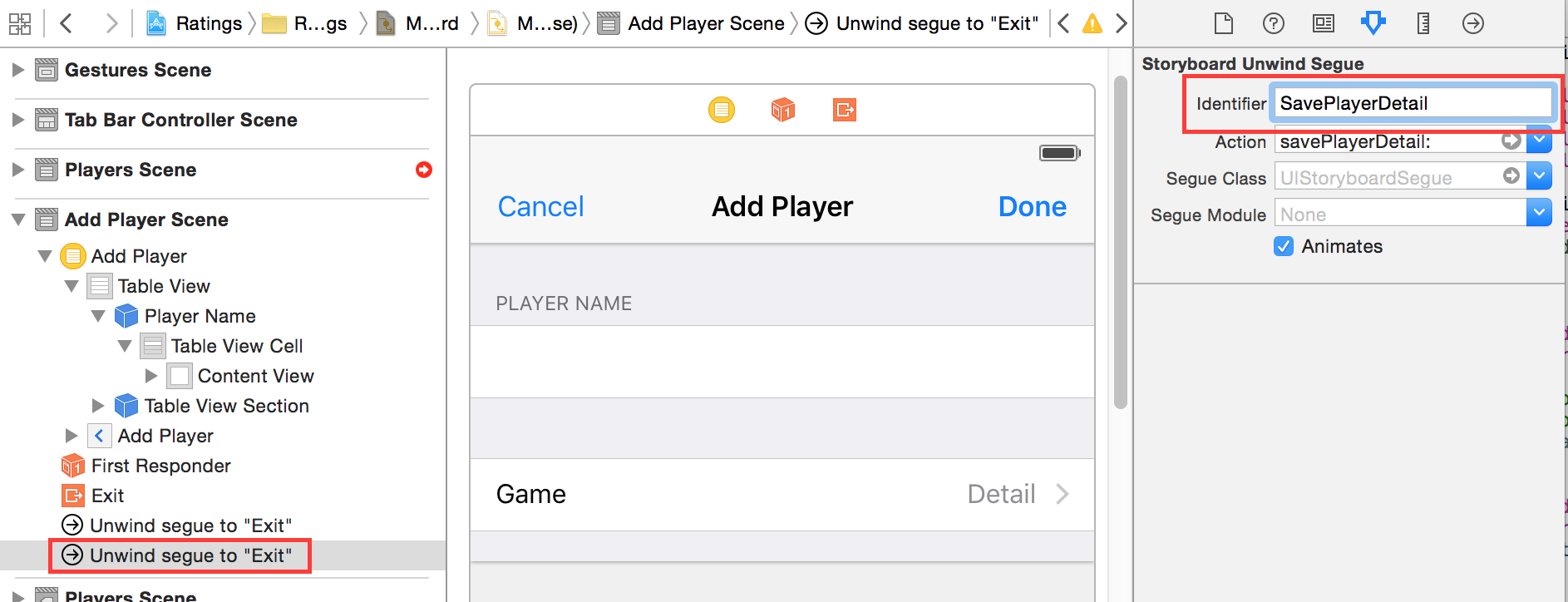
到PlayerViewController中修改unwind segue方法savePlayerDetail(segue:):
|
|
这通过传递给该方法的segue引用获得对PlayerDetailsViewController的引用。它使用这个引用来添加新Player对象到数据源players列表中。然后它告诉table view添加了一个新行(在底部),因为table view和它的数据源必须保持同步。
你可以直接使用tableView.reloadData()来完成但是一个带动画的插入看上去更好一点。UITableViewRowAnimation.Automatic自动选择适当的动画,具体取决于你插入的新行的位置。很方便。
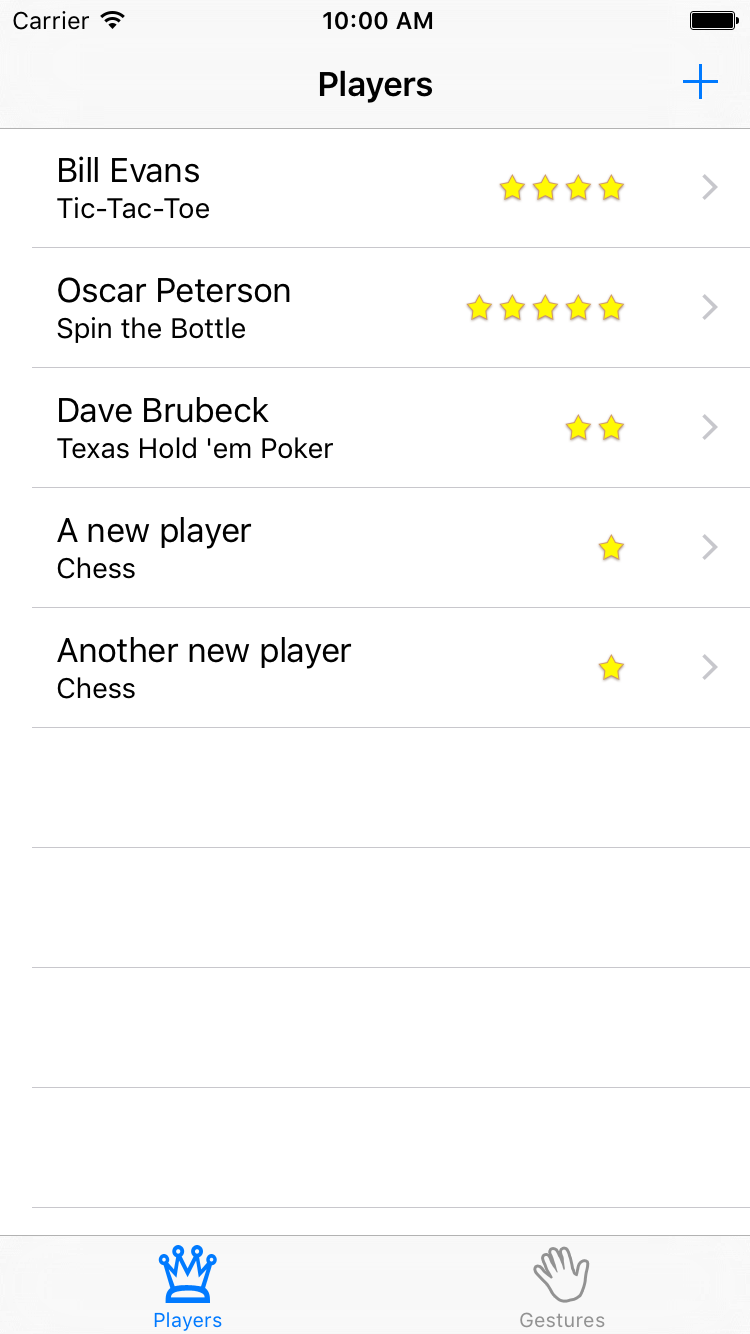
试一下吧,你现在应该能添加新player对象到列表中了!
##性能
现在你已经在storyboard中有了一些view controller了,你可能想知道性能如何。一次加载一整个storyboard不是一件大事。Storyboard不会马上初始化所有的view controller,只有初始view controller是马上加载的。因为你的初始view controller是一个Tab Bar Controller,所以它包含的两个view controller也被加载了。
其他的view controller不会实例化直到你跳转到它们。当你关闭这些view controller时它们会马上释放,所以内存中只有正在使用的view controller。
让我们在实际例子中看看吧。在PlayerDetailsViewController中加入初始化器和析构器:
|
|
你覆写了init?(coder:)和deinit,并让它们在Xcode调试窗口打印信息。现在再次运行app并打开Add Player场景。你应该看到这个view controller直到使用到时才被分配。
当你关闭Add Player场景,不论是点击Cancel还是Done,你应该看到print()的释放日志信息。如果你再次打开这个场景,你应该也能再看到init?(coder:)中的信息。这应该能确保view controller能按需加载。
比赛选择场景
点击Add Player场景中的Game行应该打开一个新的场景,可以让用户在一个列表中选择比赛。这意味着你将添加另一个table view controller,尽管这时你应该将它push到导航栈中而不是用之前的modal展示它。
拉取一个新的Table View Controllr到Main.storyboard中。在Add Player场景中选择Game table view cell(确保选择的是整个cell,而不是其中的一个label),按住ctrl键,拖动到新的Table View Controller来创建它们之间的segue。设置它为Showsegue(在弹出框Selection Segue分组下的,不是Accessory下的)。
选择这个新的segue并在它的Attributes Inspector中设置标识为PickGame。
在Document Outline中选择这个新的Table View Controller,命名这个场景为Choose Game。
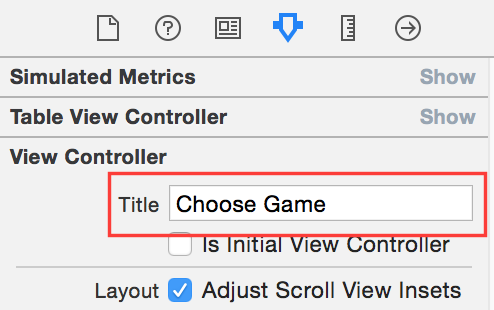
设置prototype的Style为Basic,并设置reuse identifier为GameCell。这就是场景需要做的设计了:

在这个新的项目中加入新的Swift文件,使用Cocoa Touch Class模板并命名它为GamePickerViewController,是UITableViewController。
回到Main.storyboard中的Choose Game场景,并在Identity Inspector设置它的Custom Class为GamePickerViewController。
现在让我们给这个新的场景一些数据来显示吧。在GamePickerViewController.swift,加入一个名为games的填充了一些固定值的数组属性:
|
|
现在再模板中替换数据源方法:
|
|
你只是设置数据源为games数组并替换cell的textLabel中的值。
就数据源而言应该这样做。运行app并点击Game行。选择比赛的新场景将会滑入到当前视图。现在点击新场景里的cell不会做任何事情,但是因为这个场景是在导航栈中呈现的,你总是可以点击返回按钮回到Add Player场景。

这很酷。你不需要写任何代码来调用这个新场景。你只是按住ctrl,从static table view cell拖动到新的场景而已。唯一你写代码的地方是填充tableView的内容,这通常是更动态的而不是写死的列表。
当然,如果新场景没有传递任何数据回来,它就没什么用处,所以你还是为它需要添加一个新的unwind segue。
在GamePickerViewController类里,添加属性来持有当前选择比赛的名字和索引:
|
|
每当selectedGame被更新的时候,didSet将依据正确的索引在games中找到game字符串并更新selectedGameIndex。
接下来,改变tableView(_:cellForRowAtIndexPath:)为:
|
|
这将在包含当前选中game的cell设置复选标记。这样的小动作会得到用户的赞赏。
现在添加代理方法tableview(_:didSelectRowAtIndexPath:):
|
|
当用户点击cell时,Table View代理会调用这个方法。
首先这个方法在用户点击cell之后取消选择状态。这使得它从灰色高亮颜色回到常规的白色。然后它移除之前选中cell的复选标记,将它放在刚刚点击的行上。
运行app来测试一下。点击比赛的名字然后相应的行会得到一个复选标记。点击另一个比赛的名字这样复选标记也会随之改变。

这个场景应该在你点击一行后就关闭,然后现在并没有发生。因为你没有绑定unwind segue。这就是我们下一步应该做的。
在PlayerDetailsViewController.swift中,添加一个属性来持有选中的比赛,这样你等下就能在Player对象中保存它。给它一个默认值”Chess”,这样新的player总会有一个比赛属性。
|
|
didSet会在比赛名字改变时在static cell中显示比赛的名字。
还是在PlayerDetailsViewController.swift中,加入unwind segue方法:
|
|
一旦用户在Choose Game场景选中比赛上面的代码就会执行。这个方法同时更新屏幕上的label和game属性。unwind segue也会在导航控制栈中推出GamePickerViewController。
在Main.storyboard,跟之前一样,按住ctrl拉取cell到Exit,然后在弹出列表中选择unwindWithSelectedGame。

在Attributes Inspector中设置unwind segue的Identifier为SaveSelectedGame。
运行app,创建一个新的player,选择player的比赛行来选择一个比赛。

Add Player场景的比赛并没有更新!
unwind segue方法在tableView(_:didSelectRowAtIndexPath:)之前执行了,所以SelectedGameIndex没有及时更新。你可以覆写prepareForSegue(_:sender:),在unwind发生前更新数据。
在GamePickerViewController,覆写prepareForSegue(_:sender:):
|
|
prepareForSegue(_:sender:)的参数sender就是初始化这个segue的对象,在这个例子中就是你选中的比赛cell。所以你可以使用cell的indexPath来找到games数组中的对应的game来设置selectedGame,这样你就能在unwind segue中获得这个参数了。
现在当你运行app,并选中比赛时,它会更新palyer的比赛信息!
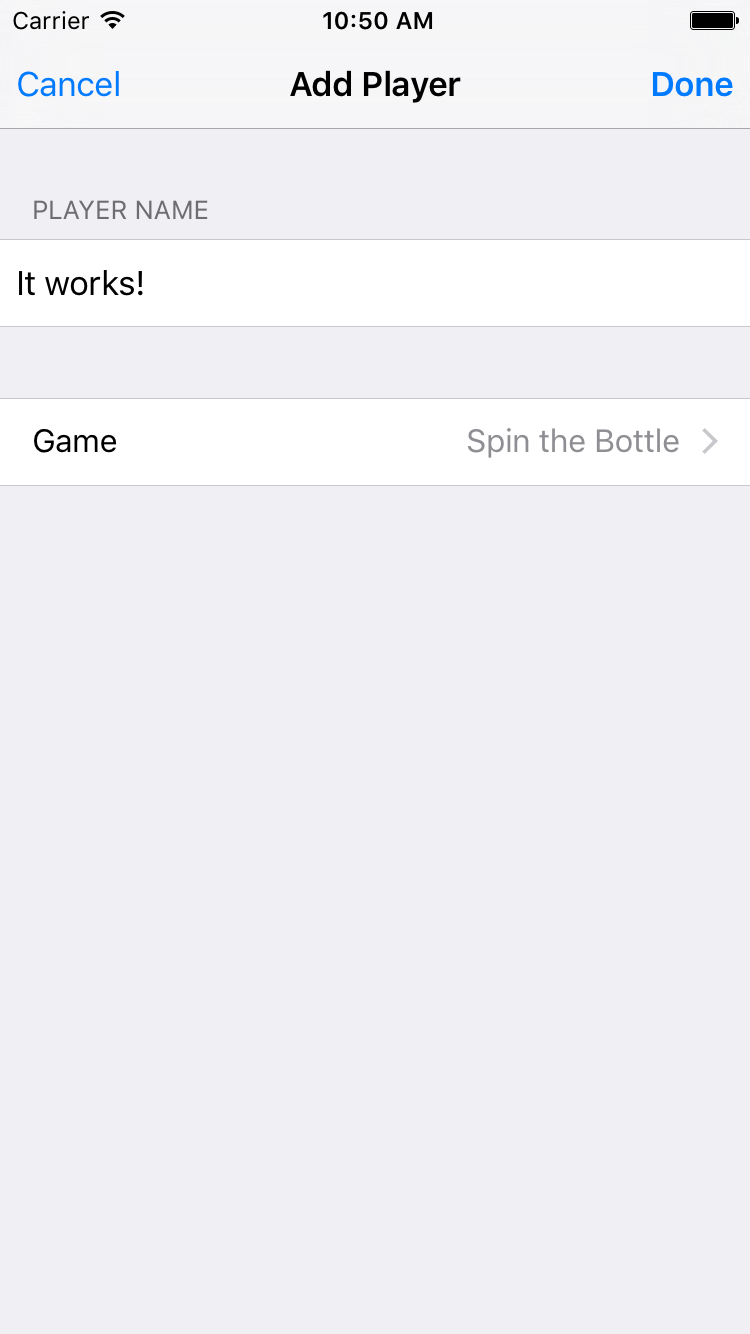
接下来,你需要修改PlayerDetailsViewController中的prepareForSegue(_:sender:)来返回选中的比赛,而不是默认写死的”Chess”。这样,当你成功添加新player对象的时候,Players场景就会展现真实的比赛。
在PlayerDetailsViewController.swift,修改prepareForSegue(_:sender:)为:
|
|
当你完成添加新选手,点击Done,players列表会更新成正确的比赛。
还有一件事,当你选择一个比赛,回到Add Player场景,然后试着再选择比赛,你之前选的比赛前面应该有个复选框。实现手的方案是传递PlayerDetailsViewController里存储的选中比赛到GamePickerViewContr中。
还是在PlayerDetailsViewController.swift中,在prepareForSegue(_:sender:)在结尾处添加如下代码:
|
|
现在你有两个if语句来检查segue.identifier。SavePlayerDetail是回到选手列表的unwind segue,PickGame是前往Game Pick场景的展示segue。你添加的代码能够在视图加载前设置GamePickerViewController的selectedGame。设置selectedGame会自动更新selectedGameIndex,table view就是用这个属性来设置复选框的。
太棒了!你现在有一个添加比赛的场景了。

您可以在Ratings iOS 9 example project里下载本教程所有的代码。