Core Text是底层的文字处理引擎,当跟Core Graphics或Quartz一起使用时,可以对文本布局和格式进行细粒度的控制。
苹果在iOS7的时候发布了一个名为Text kit的高级库,它能存储,布局并显示具有各种排版特性的文本。尽管Text Kit很强大,并且布局文本时足够用了,但是Core Text能提供更多控制。例如,如果你需要直接使用Quartz,那就使用Core Text。如果你需要构建你自己的布局引擎,Core Text能帮助你生成字形并使用优秀的排版功能来将它们相对彼此定位。
本教程将引导你使用Core Text来创建一个很简单的杂志程序…为僵尸写的。
对了,只要你忙着学习本教程,僵尸月刊的读者们就同意不吃掉你的大闹了。所以我们可能需要马上开始了。
注意:为了理解本教程,你需要了解iOS开发的基础知识。如果你刚开始接触iOS开发,那么我推荐你先看一下其他教程。
开始
打开Xcode,使用Single View Application模板创建新的Swift universal project,并命名为CoreTextMagazine。
接下来,添加Core Text framework到你的项目中:
- 在项目导航栏里点击项目文件
- 在”General”栏下,向下滑到底部的”Linked Frameworks and Libraries”
- 点击”+”并搜索”CoreText”
- 选择”CoreText.framework”并点击”Add”按钮。
现在项目已经建立完毕了,是时候开始编码了。
添加一个Core Text视图
首先,我们创建一个自定义的UIView,在它的draw(_:)方法里使用Core Text。
创建一个新的UIView的子类CTView。
打开CTView.swift,在import UIKit下添加如下代码:
|
|
接下来,设置这个自定义视图为应用的主视图。打开Main.storyboard,打开右边栏的Utilities菜单,然后选择工具栏里的Identity Inspecrot图标。在Interface Builder左手边的菜单里,选中View。将Utilities菜单里的Class栏里填的UIView修改为CTView。

接着,打开CTView.swift并将注释掉的draw(_:)替换为一下内容:
|
|
让我们一步一步的看这段代码:
- 再是图创建时,draw(_:)会自动运行来渲染视图的显示。
- 打开用来绘制的当前图像上下文。
- 创建一个限定绘制区域的路径,在本例中就是整个视图的边界。
- 在Core Text中,你使用NSAttributedStirng,而不是String或NSString来持有文本和文本属性。初始化内容为Hello World的attributed string。
- CTFramesetterCreateWithAttributedString通过所提供的attributed string来创建CTFramesetter。CTFramesetter将管理你的字体引用和你的绘制位置。
- 通过CTFramesetterCreateFrame在路径里渲染全部的字符串来创建CTFrame。
- CTFrameDraw在给定的上下文里绘制CTFrame。
这就是画一个简单文本所需要做的事情。编译运行看下效果如何。
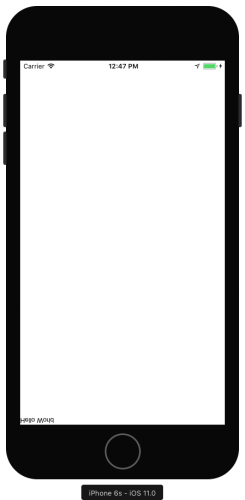
…看上去好像不太对。就跟很多的底层API一样,Core Text使用Y轴翻转坐标系。更糟糕的是,内容也竖直翻转了。
在guard let context语句下加入以下代码来修复内容的方向问题:
|
|
该代码通过对视图的上下文使用转化来翻转内容。
编译运行app。不要担心状态栏的重叠问题。你将学习如何使用页面间距来解决这个问题。
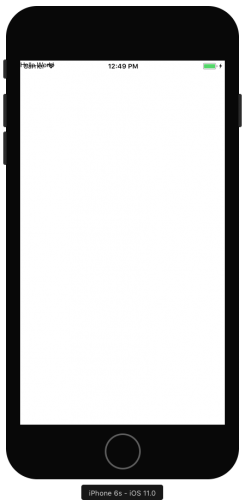
恭喜你构建了第一个Core Text app。僵尸们对你的进步很满意。
Core Text对象模型
也许你对CTFramesetter和CTFrame还有点疑惑,没关系,下面我来做下介绍。
Core Text对象模型看上去是这样的:
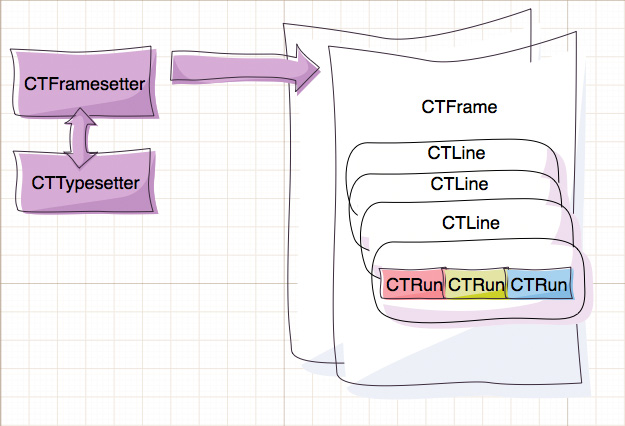
当你创建了一个CTFramesetter引用并给它提供一个NSAttributedString。一个CTTypesetter实例就自动创建来管理你的字体了。接下来就使用CTFramesetter来创建一个或多个你用来渲染文本的frame。
当你创建好文本,提供用来在它的矩形内渲染的文本范围。Core Text自动为每一行创建了CTLine,为每一个有相同格式的文本片段创建CTRun。比如说,Core Text会为一行中的几个红色的字创建CTRun,然后是纯文本的CTRun,然后又是粗体字的CTRun,等等。也就是说,Core Text基于NSAttributedString的属性来创建CTRun。此外,每一个CTRun对象可以采用不同的属性,所以你可以很好的控制字距,连字,宽度,高度等。
回到杂志app
下载并解压
将文件夹拉到你Xcode项目中。出现提示时候,请确保勾选了Copy items if needed和Create groups。
为了完成这个app,你需要对文本应用各种属性。你将创建一个简单的文本标记解析器,它将使用标签来设置杂志app的格式。
创建一个新的Cocoa Touch类,命名为MarkupParser,设置为NSObject的子类。
首先,先看一下zombies.txt。看看整个文本是如何包含括号内的格式化标签?”img src”标签关联杂志的图片,”font color/face”标签确定文本颜色和字体。
打开MarkupParser.swift并将下面的代码写入:
|
|
这里我们添加了一些属性来持有字体和文本颜色。设定他们的默认值。创建一个变量来持有parseMarkup(_:)生成的attributed string。然后创建一个数组,它将最终保存定义文本中找到的图片大小,位置,文件名相关信息的字典。
写一个解析器通常是很难的,但是本教程的解析器将会非常简单并只支持开标签–也就是说一个标签将设置紧跟着它的文本的样式直到一个标签。文本标记看上去是这样的:
|
|
最终生成的输出就像这样:
These are red and blue words.
在parseMarkup(_:)中添加如下代码:
|
|
- attrString刚开始是空的,但是最终将包含解析后的标记语言。
- 这个正则表达式,匹配马上跟着标签的文本块。它的意思是:查看字符串知道你找到一个开括号,然后接着看字符串直到你遇到了一个闭括号(或者是文档的结束部分)。
- 搜索正则表达式匹配的整个标记语言范围,然后生成一个NSTextCheckingResults数组。
注意:更多关于正则表达式的内容可以在NSRegularExpression Tutorial看到。
现在你已经解析了整个文本和格式标签到chunks中,你将循环chunks来构建attributed string。
但是在那之前,你有注意到matches(in:options:range:)是如何接收一个NSRange来作为一个参数的吗?在你的标记文本使用NSRegangeExpression函数时,将会有很多NSRange到Range的转换。swift是我们所有人的一个好朋友,所以我们需要帮一下它。
还是在MarkupParser.swift中,在文件的末尾添加下面的extension:
|
|
此函数将String的起始和结束索引(以NSRange表示)转换为String.UTF16View.Index格式,即字符串UTF-16代码单元集合中的位置;然后转换每个String.UTF16View.Index到String.Index格式。当组合时,就会产生Swift的范围格式Range。只要索引时有效的,这个方法就会返回原始NSRange的Range表现。
现在是时候回头去处理文本和标签块了。

在parseMarkup(_:)中的let chunks(在do代码块里)下添加如下代码:
|
|
- 循环遍历chunks。
- 取得目前NSTextCheckingResult的范围,展开Range
,只要它存在,就继续执行代码。 - 将chunk根据”<”拆分成两部分。第一部分包含杂志文本,第二部分包含标签(如果有的话)。
- 使用fontName和跟屏幕大小相关的大小创建一个字体,字体名字目前默认是Arial,如果fontName不能产生一个有效的UIFont,设置font为默认的font。
- 创建字体格式的字典,将其应用于part[0]来创建attributed string,然后将该字符串添加到最终字符串里。
为了处理”font”标签,在attrString.append(text)后面插入如下代码:
|
|
- 如果小于两部分,跳过循环体的剩余部分。否则,将第二部分存储为tag。
- 如果tag以”font”开头,创建一个正则表达式来找到字体的”color”值,然后使用这个正则来遍历tag里匹配的”color”值。在这个例子中,这里应该只有一个匹配的颜色值。
- 如果enumerateMatches(in:options:range:using:)返回一个带着有效范围的match对象,找到这个指定的值(比如\返回”red”)并将”Color”添加在后面来组成一个UIColor选择器。执行这个选择器,并将返回值设置到类中的color里。如果没有返回值无效的话就设置为黑色。
- 类似的,创建正则表达式来处理字体的”face”值。如果找到匹配的,设置fontName为该值。
现在parseMarkup(_:)能解析标记语言并为Core Text生成NSAttributedString了。
我们让UIView来显示赋給它的文本。打开CTView.swift并在draw(_:):下添加如下代码:
|
|
接着,删除draw(_:)里的let attrString = NSAttributedString(string: “Hello World”)。
现在你创建了一个实例变量来持有attributed string和一个方法来给它赋值。
接着,打开ViewController.swift并添加如下代码到viewDidLoad():里:
|
|
- 将zombie.txt文件中的文本加载成string。
- 创建一个parser,输入文本,然后将解析出的attributed string传入viewController的CTView中。
编译运行一下app!
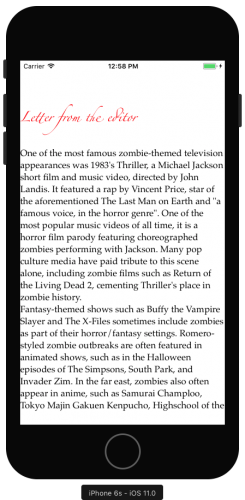
是不是很棒呢?多亏了50行的解析你能很方便的使用文本文件来持有杂志app的内容。
##杂志app的基本布局
如果你认为可怜的一页就能容下整个僵尸月刊的话,你就大错特错了。Core Text在布局多行的时候非常强大。因为CTFrameGetVisibleStringRange能告诉你一个给定的frame能放下多少文本。意思就是你可以先创建一列,当一列满了之后,你可以在创建另一列。
在这个app中,你需要先打印列,然后是页,然后是一整个杂志。所以是时候将你的CTView设置为是UIScrollView的子类了。
打开CTView.swift并修改class CTView行为:
|
|

到目前为止,你已经在draw(_:)中创建了你的framesetter和frame,但是由于你将要有很多不同格式的很多行,所以最好还是创建单独的列实例。
创建一个新的Cocoa Touch Class文件命名为CTColumnView,UIView的子类。
打开CTColumnView.swift并添加如何代码:
|
|
这行代码就跟你最初在CTView中做的一样渲染了一个CTFrame。自定的初始化器init(frame:ctframe:),设置了:
- 此视图的frame。
- 用来在contenxt中绘制的CTFrame。
- 视图的背景颜色为白色。
接着,创建一个新的swift文件命名为CTSettings.swift,用来持有你的列设定。替换CTSettings.swift的内容为:
|
|
- 这些属性决定每页的边距大小(本教程默认是20);每页的行数;每一页的frame;和每一列的frame。
- 由于这本杂志要在iPhone和iPad上都能看,所以在iPad上展现两列,在iPhone上展现一列。这样不同的屏幕大小的列数都是合适的。
- 将整个页面的大小嵌入边距大小来计算pageRect。
- 将页面大小的宽度除以每行的列数得到新的frame并将这个frame嵌入边距得到columnRect。
打开CTView.swift,将整个内容替换为:
|
|
- buildFrames(withAttrString:andImages:)将创建CTColumnViews并将它们添加进scrollview。
- 启用scrollview的翻页功能。所以无论何时用户停止滚动,scrollview就会捕捉到,然后一整个页面就能显示出来。
- CTFramesetter framesetter将创建每一列的attributed text的CTFrame。
- UIView pageView将被当做是每一页当中列子视图的容器。textPos将会跟踪下一个字符。columnIndex将跟踪当前的列。pageIndex将跟踪当前页。setting能让你访问app的边距的大小,每页的列数,页面大小和列大小设定。
- 你将要遍历attString并一列一列的布局文本,直到当前的文本位置到最后了。
下面我们就来遍历attrString。在while textPos < attrString.length里添加下列代码:
|
|
- 如果列索引除以每页的列数取余等于0,那就表示该列是这一页的第一列,创建一个新的页视图来持有这些列。通过获取settings.pageRect并将它沿x轴方向偏移当前页乘以屏幕宽度的大小来计算新页的frame。这样在scrollview里,每一页都会在前一页的右边。
- 增加pageIndex。
- 通过将pageView的宽度除以settings.columnsPerPage来得到每列的宽度;将宽度乘以列索引以获得列偏移量;然后通过将标准columnRect并偏移columnOffset来创建当前列的frame。
接下来,在columnFrame初始化器下添加:
|
|
- 创建一个CGMutablePath获得列的大小,然后从textPos开始,用尽可能多的文本来渲染一个新的CTFrame。
- 使用CGRect columnFrame和CTFrame ctframe创建一个CTColumnView并添加该列到pageView。
- 使用CTFrameGetVisibleStringRange(_:)来计算该列包含文本的范围,然后将textPos增加范围的长度来反映当前的文本位置。
- 在下一次循环前列索引加1。
最后在循环结束后设置scrollview的content size。
|
|
通过将content size设置为屏幕宽度乘以页数,僵尸现在可以滑到到最后了。
打开ViewController.swift并替换
|
|
为:
|
|
在iPad上编译运行app,检查一下这两列的布局。在页面间左右滑动一下。看上去不错。

你已经有了多列和格式化的文本,但是你还缺少图片。用Core Text并不能直接画图,毕竟这是一个文本框架。但是在您已经创建的解析器的帮助下,添加图像应该不会太难。
使用Core Text画图
尽管Core Text不能画图,作为一个布局引擎,它可以留下空白空间来为图片腾出空间。通过设置CTRun的代理,你可以决定CTRun的上升空间,降下空间和宽度,就像这样:
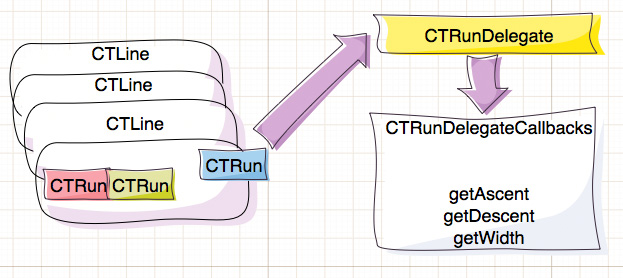
当Core Text带着CTRunDelegate渲染到一个CTRun时,它会询问代理:我需要为这块数据留下多少空间。通过在CTRunDelegate设置这些属性,你可以在这些文本中为这些图片留下空间。
首先我们要支持解析img标签。打开MarkupParser.swift并在”} //end of font parsing”后面添加如何代码:
|
|
- 如果tag以”img”开头,使用一个正则表达式来搜索图片的”src”值,也就是文件名。
- 设置图片的宽度为列的宽度并设置它的高度来使图片保持宽高比。
- 如果图片的高度比列的高度高,重新设置图片的高度来适应列的高度并减少宽度来保持图片的宽高比。由于图像后面的文本将包含空白属性,该包含空白属性的文本必须跟图片在同一列,所以设置图片高度为settings.columnRect.height - font.lineHeight.。
接下来,在if let image块下添加下面代码:
|
|
- 添加一个包含了图片大小,文件名,和文本位置的字典到images中。
- 定义RunStruct来持有一些属性,用来确定空白空间。然后初始化一个指针来包含一个ascent等于图片高度,width等于图片宽度的RunStruct。
- 创建一个CTRunDelegateCallbacks来返回返回属于RunStruct类型的指针的上升,下降和宽度属性。
- 使用CTRunDelegateCreate来创建一个将回调和数据参数绑定在一起的委托实例。
- 创建一个包含委托实例的属性字典,然后将一个空格追加到attrString,该空格持有空间的位置和大小信息。
现在MarkupParser正在处理”img”标签,你需要修改CTColumnView和CTView来渲染它们。
打开CTColumnView.swift。在var ctFrame:CTFrame!下面添加代码来持有列的图片和位置:
|
|
接下来,在draw(_:)下添加下面代码:
|
|
这里你遍历每个图片并将它相应位置属性上画出来。
接下来打开CTView.swift并在类里添加下面属性:
|
|
imageIndex将跟踪你当前画在CTColumnViews中的图片索引。
接下来,在buildFrames(withAttrString:andImages:)添加下面的代码:
|
|
这标记了images数组里的第一个元素。
接下来在buildFrames(withAttrString:andImages:)下面添加attachImagesWithFrame(_:ctframe:margin:columnView):
|
|
- 获得ctframe的CTLine对象的数组。
- 使用CTFrameGetOrigins来将ctframe’s的行原点复制到origins数组中。设置范围的长度为0,CTFrameGetOrigins就会知道要遍历整个CTFrame。
- 设置nextImage来持有当前图片的图片属性。如果nextImage包含了图片的位置,解析它并继续循环,否则就提前退出。
- 遍历文本的行。
- 如果行的glyphRuns,图片名和图片名对应的图片全部存在,遍历这一行的glyphRun。
接下来,在遍历gluphrun的代码里添加下面代码:
|
|
- 如果当前run的范围不包含下一张图片,跳过下面的循环。否则,在这里渲染图片。
- 使用CTRunGetTypographicBounds来计算图片的宽度,并设置高度为ascent。
- 使用CTLineGetOffsetForStringIndex获得行的x轴偏移量,并将其加上imgBounds的起点。
- 将该图片和图片的位置添加到当前的CTColumnView。
- 增加图片的索引。如果images[imageIndex]还存在图片的话,更新nextImage和imgLocation来指向下一张图片。

好的,现在只差最后一步了。
在buildFrames(withAttrString:andImages :)里的pageView.addSubview(column)上面添加以下内容来添加图片(如果存在):
在iPhone和iPad上都运行一下app吧!
